Sabtu, 09 Mei 2020

Senin, 04 Mei 2020
Sabtu, 07 Desember 2019
Cara Membuat Database Menggunakan Oracle Sql Developer
1. Buka commandprompt atau cmd

2. Buat username dan password untuk mengakses database yang akan dibuat nanti. berikut cara membuat username dan password nya


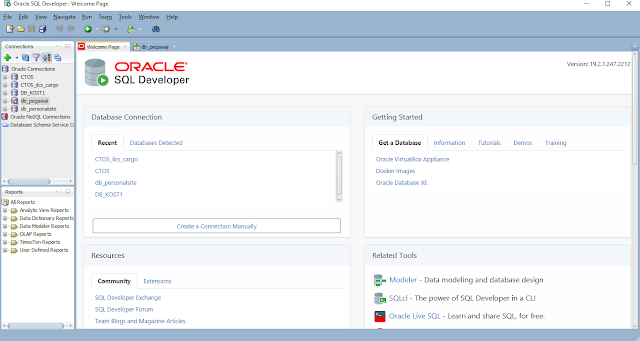



2. Buat username dan password untuk mengakses database yang akan dibuat nanti. berikut cara membuat username dan password nya
- ketik di cmd "sqlplus / as sysdba"
setelah itu tekan enter lalu hasilnya akan muncul seperti ini

- lalu ketik "create user penjualan indentified by 12345678;"
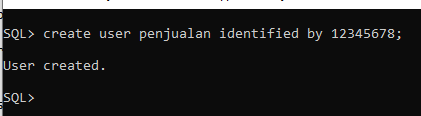
Noted : ada hal yang harus di perhatikan yaitu
- user penjualan. artinya kita membuat username bernama penjualan
- identified by 12345678. artinya password untuk username yang dibuat adalah 12345678
jadi pada perintah ini kita membuat user dengan username bernama penjualan dengan password nya adalah 12345678
- lalu ketik "grant all privileges to penjualan;"

Noted : perhatikan kembali pada perintah ini
perintah ini artinya memberi akses penuh kepada user penjualan yang sudah dibuat untuk membuat database di oracle sql developer nanti nya. (Mohon di koreksi jika salah)
Sejauh ini kita sudah berhasil membuat Username dan Password yang akan kita gunakan untuk membuat database di oracle sql developer.
2. Langkah berikutnya yaitu buka sql developer nya
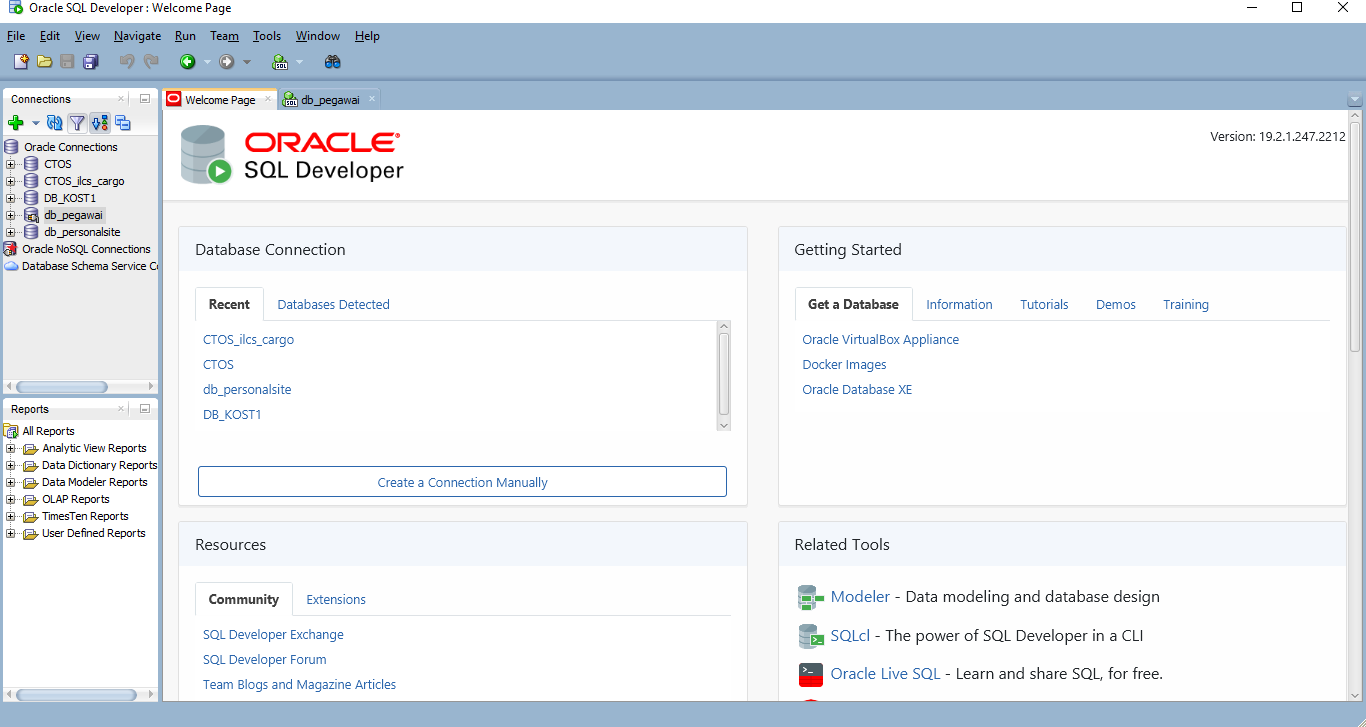
setelah kamu buka ikut langkah berikut :
- Klik tanda + berwarna hijau di pojok kiri atas

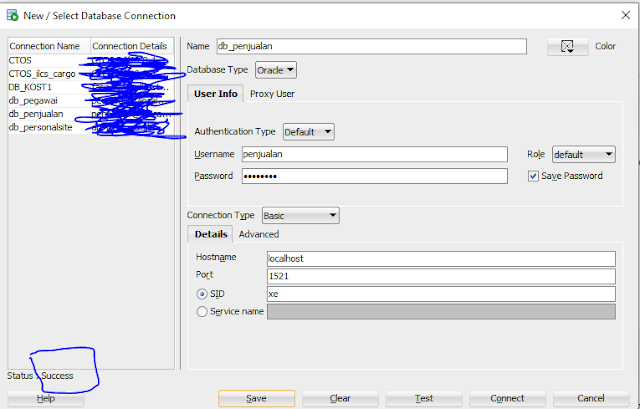
- Setelah diklik akan muncul tampilan seperti dibawah ini

- Isi name dengan nama database yang akan kamu buat. untuk username dan password sesuaikan dengan yang tadi sudah kita buat di cmd. untuk hostname, port dan sid kita biarkan default saja

Noted : setelah itu klik tombol test. jika berhasil dan tidak ada masalah akan muncul status susccess di pojok kiri bawah.
Setelah kitu Klik tombol save dan connect
Setelah itu kita bisa membuat database sesuai kebutuhan yang kita inginkan
Sekian infromasi yang bisa saya berikan. terimakasih banyak ..
Selasa, 25 Juli 2017
Tutorial Membuat Project Menjadi Setup atau File.exe di VB.net
1. Langkah pertama buka VB.net nya, saya menggunakan versi 2010. Lalu pilih New
Project à other project type à
setup and deployment à Visual Studio
Installer Untuk Penyimpanan nya bebas dimana saja.


2. Setelah itu akan muncul seperti tampilan di bawah ini . kemudian pada Application Folder klik kanan lalu pilih Add --> File
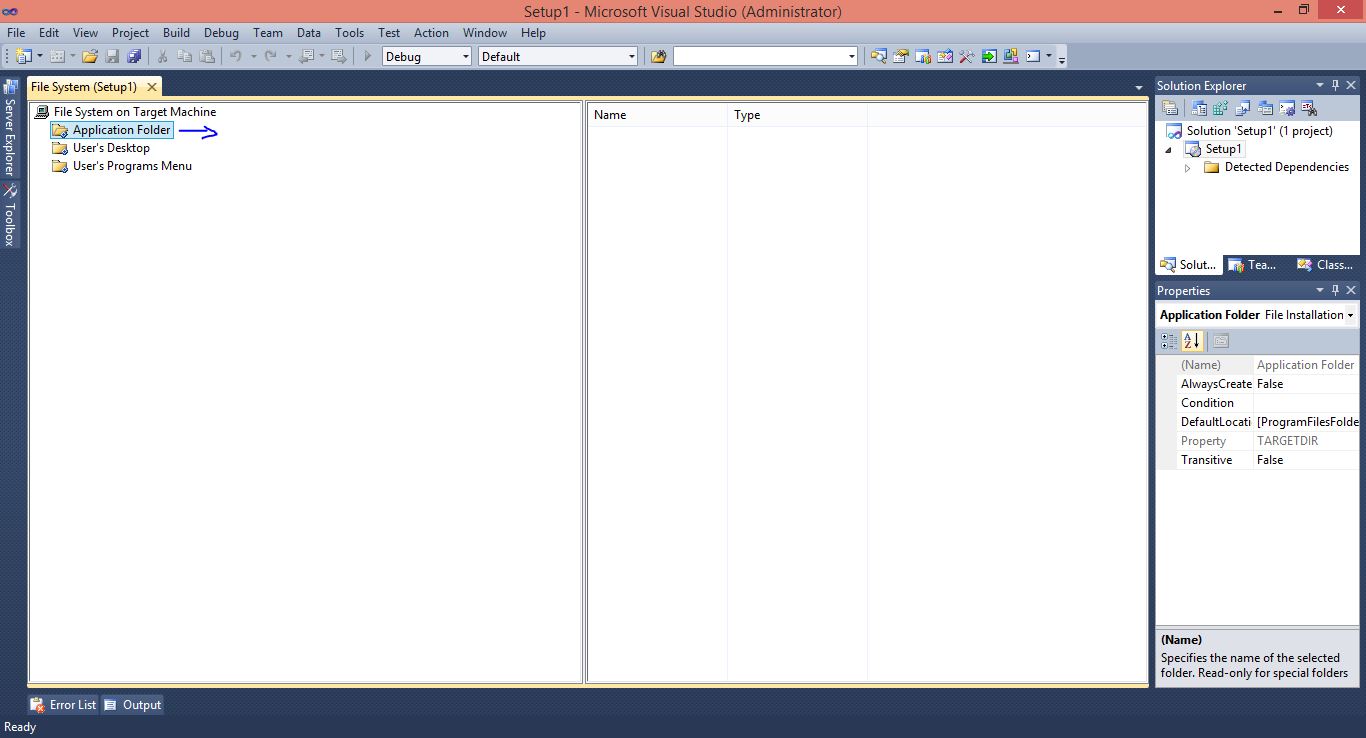
3. Setelah itu pilih file yang dibutuhkan. File terletak di folder debug di project yang telah kamu buat.

4. Setelah itu akan muncul seperti gambar di bawah ini

5. Setelah itu klik pada User's Desktop lalu klik kanan pada sebelah kanan project yang kosong, lalu pilih create new shortcut. Lalu Pilih Application Folder dan pilih file yang berformat .exe


6. Pada User's Program Menu lakukan cara yang sama seperti No.5
7. Pada Jendela properties ganti Author dan Manufacture sesuai dengan nama yang kalian inginkan

8. Jika sudah maka Klik build lalu pilih build setup2 tunggu prosesnya sampai selesai. jika sudah sukses maka file setup sudah bisa di install di laptop atau PC kita ataupun orang lain.


Sekian penjelasan Tutorial Membuat Project Menjadi Setup atau File.exe di VB.net. Mohon maaf bila ada kekurangan. Terimakasih
Senin, 03 Juli 2017
Tutorial Install VB 6.0 (Visual Basic 6.0)
Menurut Andi (2002) microsoft Visual Basic 6.0 adalah bahasa pemrograman yang digunakan untuk membuat aplikasi Windows yang berbasis grafis (GUI-Grapical User Interface). Microsoft Visual Basic merupakan event-driven programming (pemrograman terkendali kejadian) artinya program menunggu sampai adanya respon dari pemakai berupa event atau kejadian tertentu (tombol diklik, menu dipilih, dan lain-lain).
berikut langkah-langkah instalasi visual basic 6.0
1. pertama extrack file dengan cara klik kanan lalu pilih "extrack here"

2. Setelah di extrack buka folder vb 6.0 lalu double klik setup

3. setelah itu pilih run the program without getting help

4. maka akan muncul tampilan seperti gambar dibawah lalu pilih next dan i accept the aggrement lalu klik next lagi


5. setelah itu meminta memasukan serial numbernya. untuk serial number ada di folder instalasi vb 6.0 yang sudah di extrack atau silahkan ikuti gambar di bawah. untuk nama silahkan isi bebas saja

6. setelah itu pilih install visual basic 6.0 enterprise edition dan klik next

7. pilih dimana akan menyimpan instalasi vb 6.0 atur secara default saja atau jika ingin dipindahkan tinggal klik browser. jika sudah klik next.

8. selanjutnya akan muncul tampilan seperti dibawah ini klik continue dan setelah itu akan muncul tampilan kembali klik OK

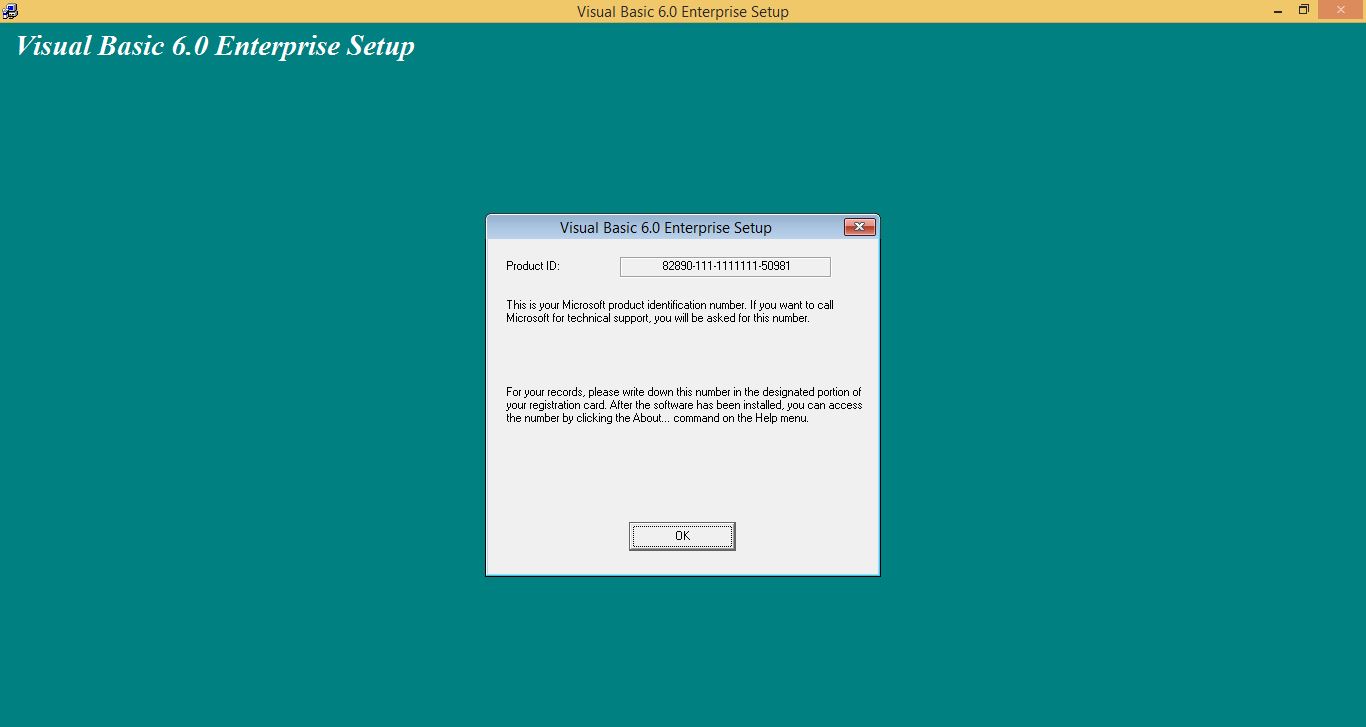
9. tunggu proses installasi nya sampai muncul pilihan typical atau costum. pilih yang typical saja agar settingan nya default. setelah pilih typical lalu akan muncul tampilan selanjutnya dan pilih yes.
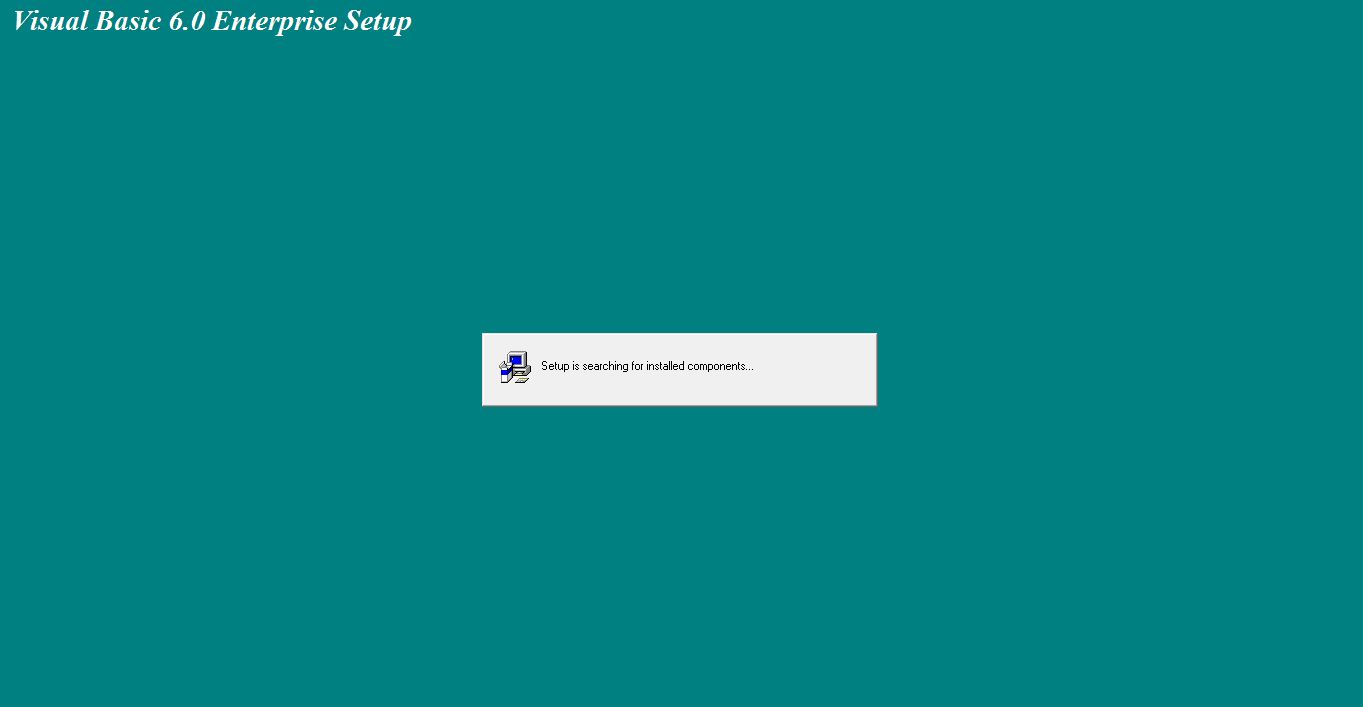


10. setelah itu kita tunggu proses instalasi selanjutnya sampai selesai jika sudah sampai 100% maka vb 6.0 sudah bisa digunakan


NOTE : buat teman-teman yang belum mempunyai mentahan vb 6.0 untuk di install silahkan download disini. terimakasih.
Minggu, 05 Maret 2017
Konfigurasi JDK yang tidak bisa dicompile di cmd
Sebelum compile tentunya harus sudah terinstall JDK nya di laptop/pc kalian masing2. JDK yang saya gunakan adalah versi 1.7.0 Sebelum nya tidak bisa di compile karna proses installasi belum sempurna. agar bisa di compile lakukan cara berikut :
1. Klik kanan pada my computer lalu pilih properties

2. Lalu pilih Advance System Setting

3. Setelah itu pilih Environment Variable

4. Lalu pilih bagian Path dan Klik Edit

5. Setelah itu copy paste kan alamat penyimpanan JDK yang sudah di install ke variable value


setelah di copy paste tambahkan tanta ";" titik koma setelah "\bin"
jika sudah biasanya JDK akan sudah bisa di compile menggunakan CMD
Sekian yang bisa saya sharing untuk kurang nya saya mohon maaf
1. Klik kanan pada my computer lalu pilih properties

2. Lalu pilih Advance System Setting

3. Setelah itu pilih Environment Variable

4. Lalu pilih bagian Path dan Klik Edit

5. Setelah itu copy paste kan alamat penyimpanan JDK yang sudah di install ke variable value


setelah di copy paste tambahkan tanta ";" titik koma setelah "\bin"
jika sudah biasanya JDK akan sudah bisa di compile menggunakan CMD
Sekian yang bisa saya sharing untuk kurang nya saya mohon maaf
Rabu, 18 Januari 2017
Memunculkan Data Environtment yang hilang pada VB 6.0
Aga aneh nih ya, di vb 6.0 masalah buat data report itu harus pake data environtment nya dulu. Kadang di beberapa pc/laptop itu suka ga ada data environtment nya jadi gimana kalo mau buat reportnya kalo ga ada data environtmentnya? kata nya sih sebabnya gara2 installnya ga sempurna jadi ga ada data environtment nya. tapi ada ko cara buat nampilin nya. nih kaya gini caranya.
Sebelum dipraktekin langkah-langkah nya, pastiin dulu bahwa di pc/laptop sudah terdapat file MSDE.DLL dan MSDERUN.DLL. Caranya, buka direktori ini:
C:\Program Files (x86)\Common Files\DESIGNER
ATAU
C:\Program Files\Common Files\DESIGNER
Di dalam folder DESIGNER harus udah ada MSDE.DLL dan MSDERUN.DLL.
Kalo udah ada, lanjutin ke langkah-langkah ini:
1. Buka Command Prompt : ketik di kolom search ‘command prompt’, klik kanan pada Command Prompt, klik ‘Run as administrator’.

2. Ketik: regsvr32 “C:\Program Files(x86)\ Common Files\DESIGNER\msde.dll”, Enter.
Bila msde.dll ada di direktori 'Program Files' aja (tanpa (x86)), maka ketik: regsvr32 “C:\Program Files\ Common Files\DESIGNER\msde.dll”, Enter.

3. Buka Ms. VB 6 di pc/laptop . Klik menu Project, Components, pilih tab Designer, centang Data Environment, OK.


4. Data Environment udh muncul sebagai submenu Project, tapi masih belum berfungsi. Selanjutnya, klik menu Project, References, Browse, cari file MSDE.DLL dan MSDERUN.DLL di direktori DESIGNER yang udah dijelasin sebelumnya, klik MSDE.DLL, Open.


Ulangi langkah di atas untuk file MSDERUN.DLL.

5. ini hasilnya, harusnya sih berhasil hehe. selamat ngulik guys ...

Langganan:
Postingan (Atom)